Descubre cómo aprovechar la función Back to Home en MikroTik RouterOS para acceder a tu red doméstica desde cualquier lugar, sin pagar IP fija ni depender de servicios externos
Tener acceso remoto a tu red doméstica suele ser un dolor de cabeza. Para configurar un servidor VPN tradicional necesitas una IP pública, abrir puertos en el router y, en muchos casos, pagar a tu proveedor de Internet o contratar un servicio dinámico adicional.
En este artículo te explico qué es Back to Home, qué ventajas tiene frente a las VPN tradicionales, en qué dispositivos puedes usarlo y cómo te permite tener un servidor VPN gratuito y privado en casa, sin gastar nada y sin conocimientos avanzados.
Este viene siendo la actualización o mejora de este artículo donde explico cómo compartir una cuenta de Netflix usando la tecnología Wireguard pero necesitabas una IP pública.
¿Qué es Back to Home de MikroTik?
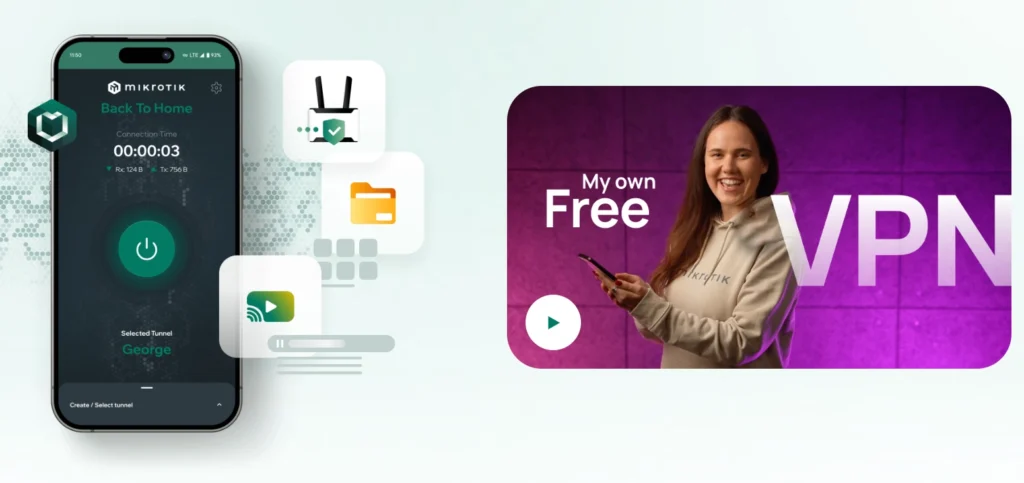
Back to Home es una función incorporada en las versiones recientes de RouterOS que permite crear una conexión cifrada entre tu router y tus dispositivos (ordenadores, móviles, tablets, etc.) a través de la nube de MikroTik.
En lugar de depender de una IP pública, el sistema usa servidores intermedios de MikroTik Cloud (relays) para enrutar el tráfico de forma segura, creando un túnel VPN que funciona incluso detrás de NAT o conexiones CGNAT.
En pocas palabras, Back to Home convierte tu router MikroTik en un servidor VPN doméstico sin configuración avanzada, accesible desde cualquier parte del mundo.
Requisitos y compatibilidad
Para disfrutar de Back to Home, solo necesitas cumplir con algunos requisitos mínimos:
- RouterOS versión 7.12 o superior.
- Dispositivo con arquitectura ARM o ARM64.
- Tener MikroTik Cloud habilitado en tu router (configuración disponible desde WinBox o WebFig).
Aunque la función apareció por primera vez en la versión 7.12, las versiones más recientes (como 7.15 o superiores) han mejorado mucho la estabilidad y la velocidad de las conexiones Back to Home.
Cómo configurar Back to Home en el Mikrotik
La configuración de Back to Home Mikrotik es de las cosas mejores de esta solución y lo digo porque es de lo más sencillo de configurar. Con unos pocos clics lo tienes funcionando. Abrimos nuestro Mikrotik vía Winbox.
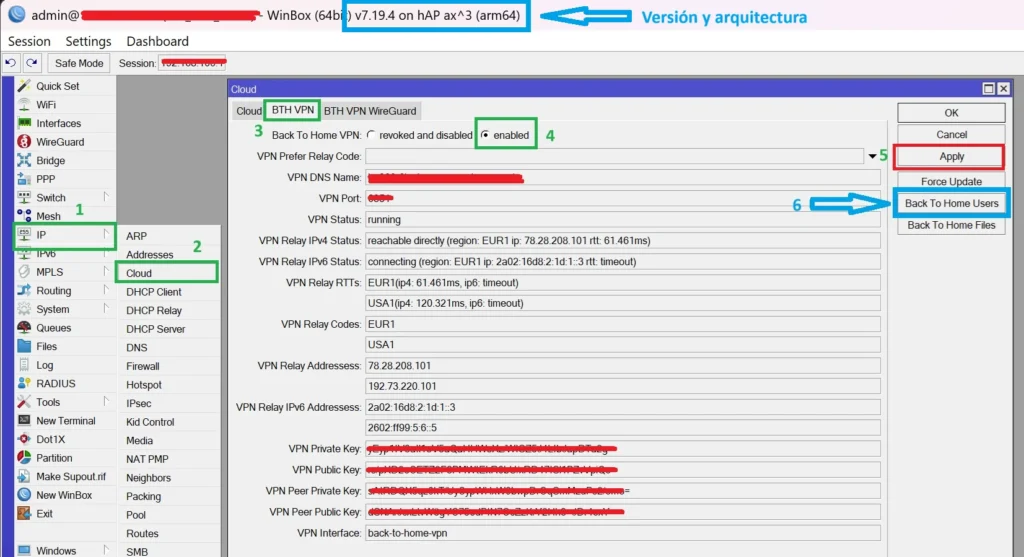
- Nos vamos a IP/Cloud
- En la pestaña «BTH VPN» escogemos: «enabled» y damos «Apply»
Y ya con esto tienes un servidor VPN con Back to Home operativo!
Ahora solo falta configurar los usuarios, para ello:
- Damos clic en Back to Home Users
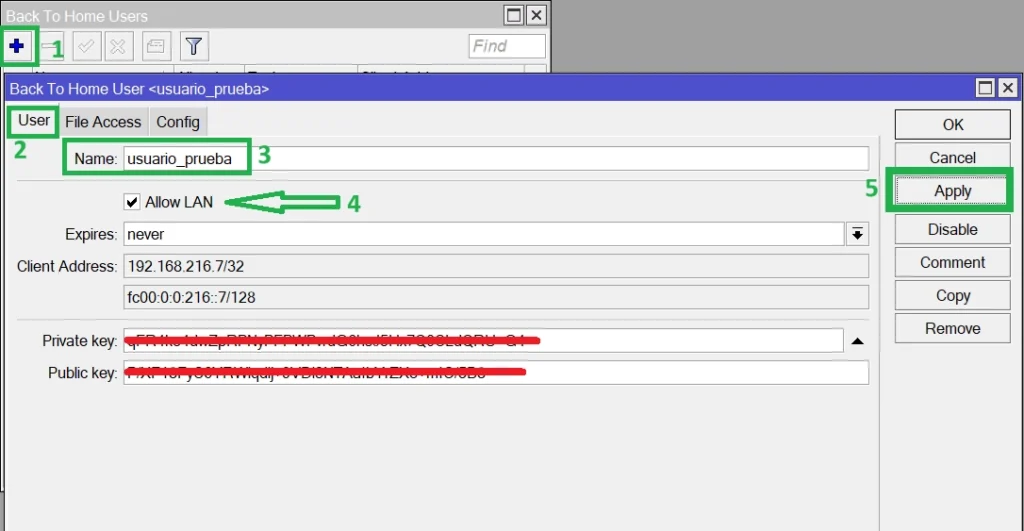
- Le damos al signo + para agregar un nuevo usuario.
- En la pestaña «User» creamos un nombre para el usuario.
- Seleccionamos la casilla «Allow LAN» para darle acceso a los recursos de la red local.
- Le damos a «Apply» y automáticamente se generan las llaves privada y pública.
Cómo configurar Back to Home en el móvil
La configuración de Back to Home en los terminales es igual o más sencilla que configurar l servidor. Primero, en la imagen anterior nos vamos a la pestaña «Config», ahí salen 2 tipos de configuraciones, los datos para crear el fichero para la conexión mediante ordenadores y un código QR para escanearlo desde un dispositivo móvil.

Ahora solo tienes que ir a Play Store o Apple Store y descargar la aplicación «Back to Home», una vez dentro le das al botón de «Join to Shared» y escoges la opción de escanear código QR. Escaneas y le das a conectar, así de fácil!
Ejemplos de dispositivos compatibles
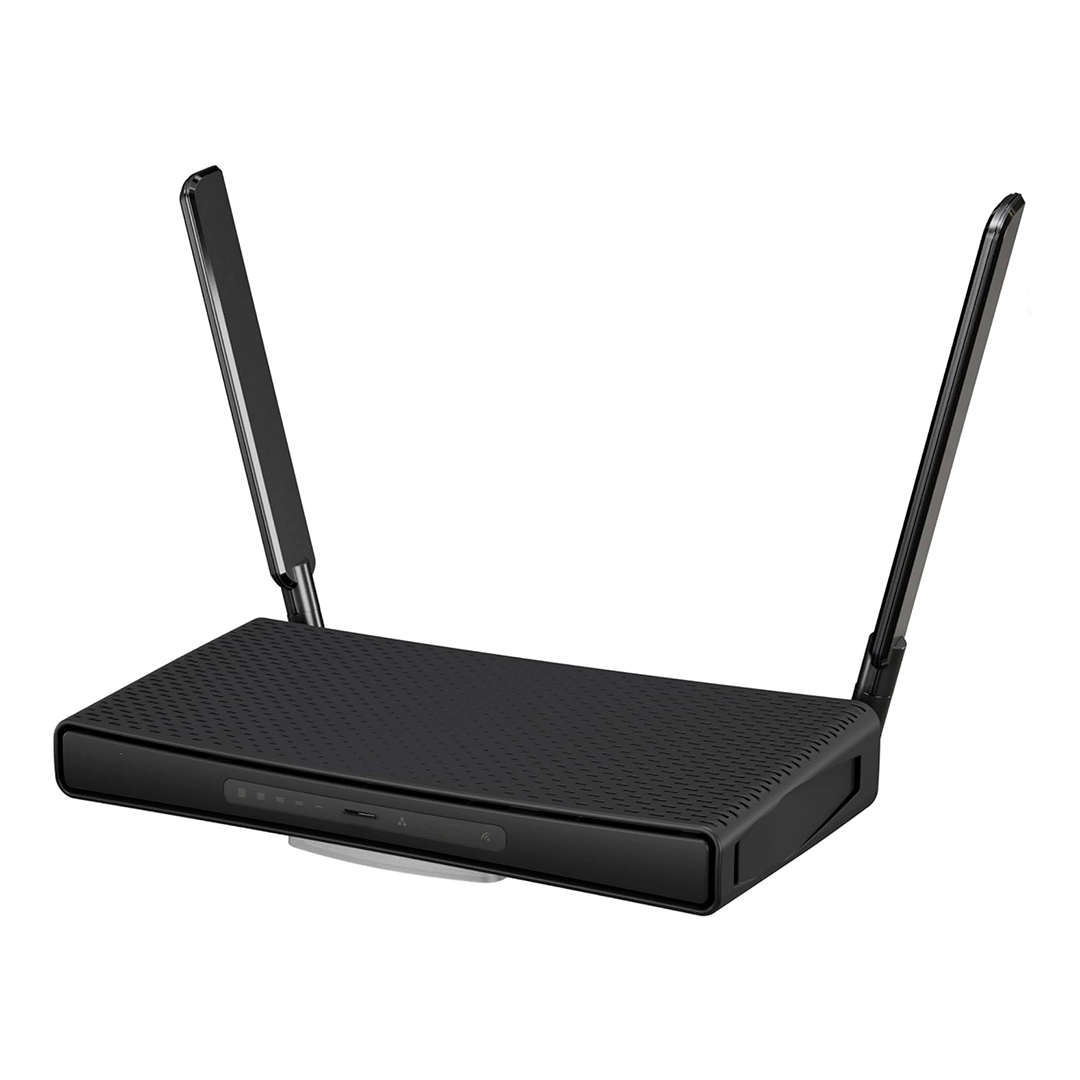
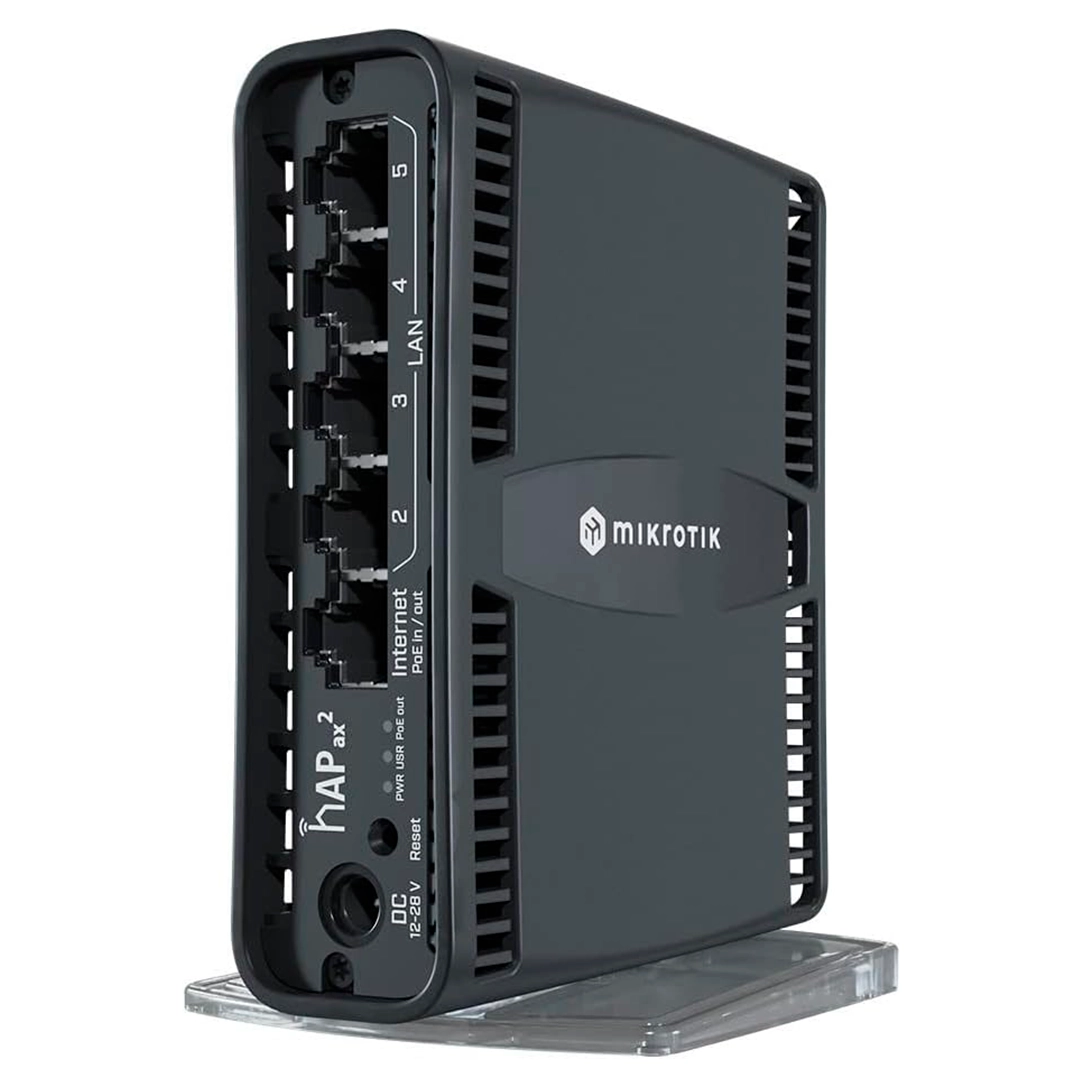
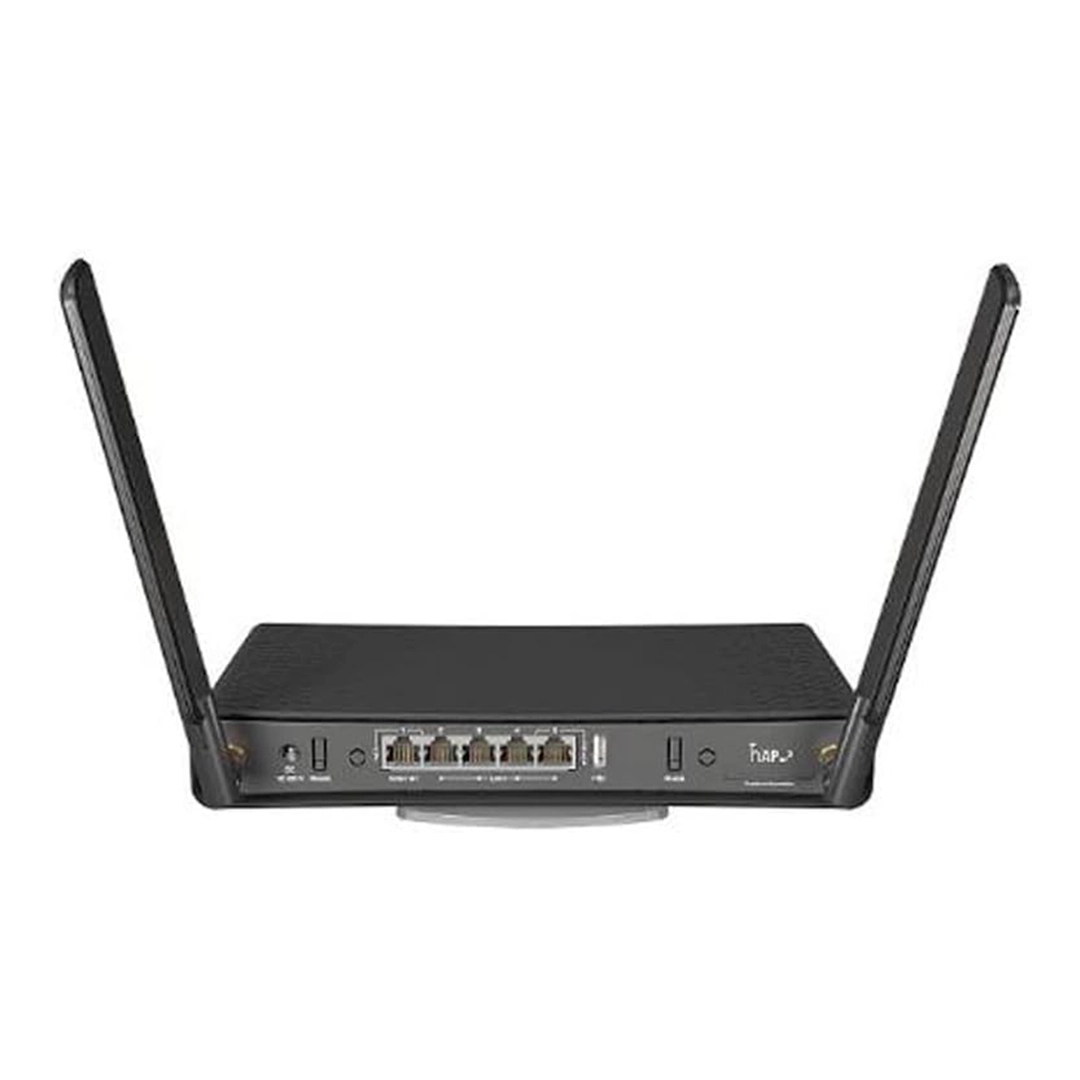
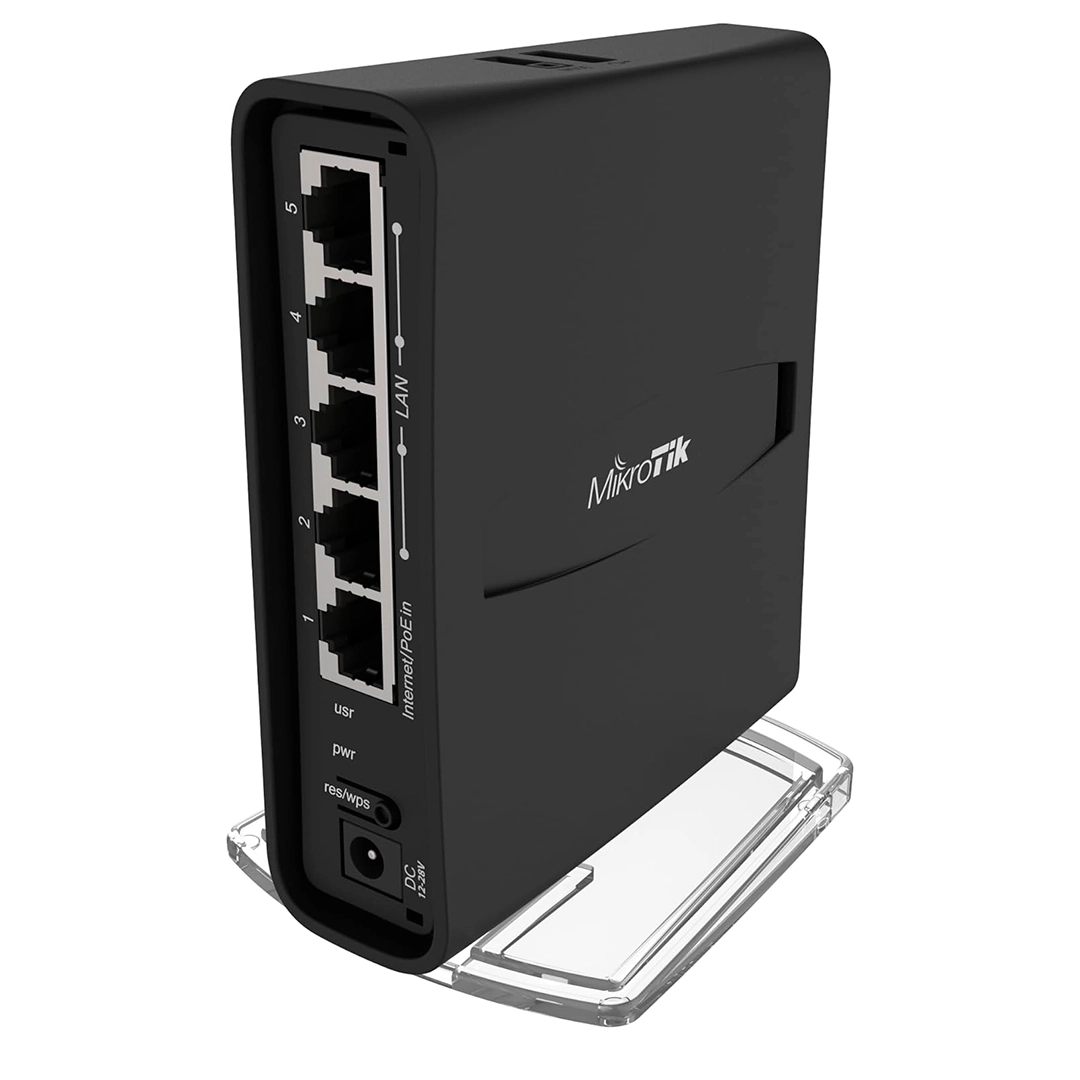
La función Back to Home está disponible solo para arquitecturas ARM y ARM64, por lo que se recomienda usar equipos modernos, yo lo tengo funcionando en estos 4 dispositivos :
Ventajas principales del Back to Home
Usar Back to Home como servidor VPN gratuito ofrece beneficios claros frente a las soluciones tradicionales:
- No requiere IP pública: ideal para usuarios con conexiones domésticas bajo CGNAT.
- Configuración muy sencilla: se activa con pocos clics desde la interfaz gráfica.
- Completamente gratuito: sin cuotas ni servicios externos.
- Conexión cifrada y segura, administrada directamente por MikroTik Cloud.
- Acceso remoto universal, desde cualquier lugar con conexión a Internet.
- Integración nativa con RouterOS, sin necesidad de scripts ni software adicional.
Casos de uso prácticos
Las posibilidades de Back to Home son amplias. Algunos de los escenarios más comunes incluyen:
- Acceso remoto a tu NAS, cámaras IP o servidores domésticos.
- Gestión de routers o equipos de clientes sin exponerlos a Internet.
- Conectar varias sedes o casas de forma segura sin IP fija.
- Teletrabajo o soporte remoto sin necesidad de VPN comerciales.
En todos los casos, la conexión se establece a través de la nube de MikroTik, lo que garantiza privacidad y estabilidad.
Video Tu propio Servidor VPN gratis SIN IP PÚBLICA
Preguntas frecuentes (FAQ)
¿Necesito una IP fija para usar Back to Home?
No. Back to Home utiliza los servidores intermedios de MikroTik Cloud, por lo que funciona incluso detrás de NAT o CGNAT.
¿El servicio es gratuito?
Sí, totalmente gratuito dentro del ecosistema MikroTik, sin costes ocultos.
¿Funciona con cualquier router MikroTik?
No. Solo está disponible en arquitecturas ARM y ARM64 con RouterOS 7.12 o superior.
¿Qué velocidad puedo esperar?
Depende de tu conexión a Internet y del modelo de router, pero es suficiente para uso remoto, acceso a ficheros o gestión administrativa.
Si quieres hablar del tema, te estaré esperando en mi perfil de LinkedIn.